
Jednou z hlavních starostí uživatelů tiskáren je postup instalace potřebných ovladačů a dalších funkcí tiskárny. Ze všech podmínek a faktorů jsou nejdůležitější verze operačního systému. Mezi běžné operační systémy patří Microsoft Windows, Macintosh a Linux. V tomto článku jsou uvedeny podrobné postupy instalace ovladačů pro hlavní skupiny tiskáren v závislosti na verzi operačního systému.
Ovladač pro How to install printer v systému Microsoft Windows
Mezi novější verze Windows patří Windows Vista, Windows 7, Windows 8, Windows 8.1, Windows 10 a Windows 11. Postup instalace stažených tiskových ovladačů v systémech s výše uvedenými verzemi Windows je následující:
- Nejprve tiskárnu vypněte
- Dvakrát klikněte na stažený instalační soubor ovladače a program se spustí. U výše uvedených verzí Windows se při pokusu o spuštění, instalaci nebo odinstalaci softwaru či programu zobrazí dialogové okno s výzvou. Může se také zobrazit žádost o oprávnění správce, kterou je třeba potvrdit, než budete pokračovat. Klikněte na YES, ALLOW nebo CONTINUE a pokračujte. Pokud nejste přihlášeni jako správce, systém vás vyzve, abyste se odhlásili a znovu přihlásili jako správce. Poté znovu spusťte program od kroku 2.
Po udělení oprávnění správce se spustí instalace a zobrazí se její průběh. Věnujte pozornost pokynům na obrazovce a podle potřeby na ně reagujte. - Po dokončení procesu klikněte na COMPLETE. Poté se může zobrazit rozhraní tiskárny, které potvrdí, že je zařízení připraveno k použití. Po každé instalaci programu, ovladače nebo softwaru důrazně doporučujeme restartovat počítač.
Chcete-li tuto tiskárnu používat v počítačové síti, vyberte v části Client možnost připojení. Připojení můžete také vybrat ručně v okně Connect cable, které se zobrazí po výběru možnosti CANCEL. Po zobrazení výzvy potvrďte svůj výběr a pokračujte v používání tiskárny.
Ovladač How to install printer pro Macintosh OS
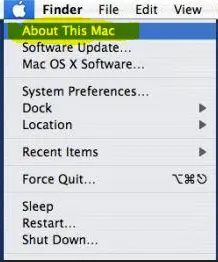
Zjistěte verzi operačního systému Mac
-
- V nabídce Apple vyberte možnost O tomto Macu.
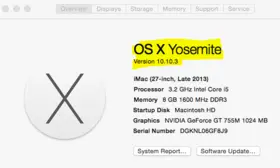
- Zjistěte, kterou verzi macOS váš Mac používá.
Při instalaci ovladačů tiskárny v systému Mac OS je třeba znát značku a model tiskárny. Vyhledejte název modelu tiskárny a nejnovější ovladače, které jsou pro něj vhodné. Poté postupujte podle následujících pokynů a dokončete instalaci, než začnete tiskárnu používat:
- Nejprve připojte disk dvojitým kliknutím na stažený obrazový soubor. Tímto krokem se rozbalí archiv a umístí se do příslušného instalačního programu.
- Vyhledejte název konkrétního souboru, který chcete nainstalovat, a dvojitým kliknutím na něj spusťte instalaci.
- Spustí se instalace. Věnujte pozornost zprávám a podle potřeby na ně reagujte. Pokud se zobrazí výzva k přijetí nebo odsouhlasení podmínek licenční smlouvy k softwaru, přečtěte si je a přijměte.
- Vyberte umístění instalace a klikněte na CONTINUE.
- Klikněte na tlačítko INSTALL. Správce vás vyzve k zadání uživatelského jména a hesla správce. Poté klikněte na tlačítko INSTALL.
- Dokončete instalaci a zavřete stránku
- Po dokončení instalace vás systém informuje, že proběhla úspěšně.
- Před použitím tiskárny restartujte systém.
Ovladač How to install printer v systému Linux
Chcete-li nainstalovat ovladač tiskárny v systému LINUX OS, nejprve zjistěte značku a model tiskárny. Poté stáhněte software vhodný pro vaše zařízení. Instalaci dokončete podle následujících pokynů:
- Po stažení potřebného softwaru připojte tiskárnu.
- Zkontrolujte, zda je tiskárna správně připojena k počítači nebo k požadované počítačové síti.
- Přejděte do části „Systems“ a dále do části „Printers“. Zobrazí se obrazovka tiskárny.
- Nové tiskové zařízení přidáte kliknutím na tlačítko „Add“ se znaménkem plus.
- Zobrazí se obrazovka, na které můžete zadat adresu URL zařízení, kterou jste zjistili, nebo vyhledat síťovou tiskárnu či software ve stažené složce.
- Vyplňte údaje a pokračujte
- Dokončete instalaci a restartujte počítač
Užijte si práci s tiskárnou